
店舗情報(アカウント設定)の設定方法について
このページでは店舗情報の入力方法(アカウント設定)についてご紹介します。
店舗情報管理画面へのアクセス方法
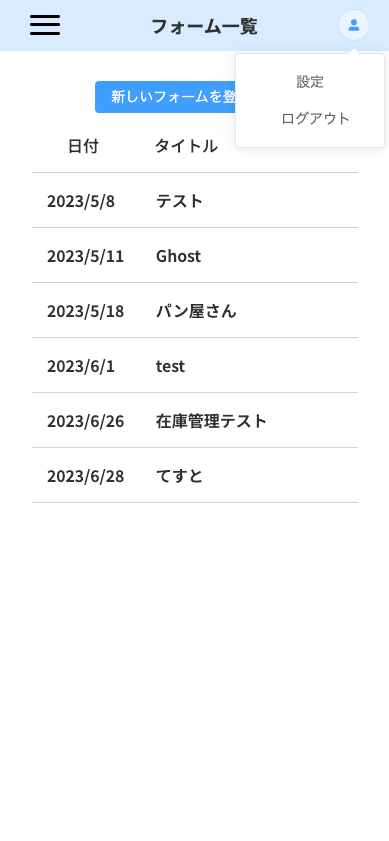
画面右上の人アイコン > 設定をタップします。
店舗情報の入力
アクセスすると、以下のような画面が開きます
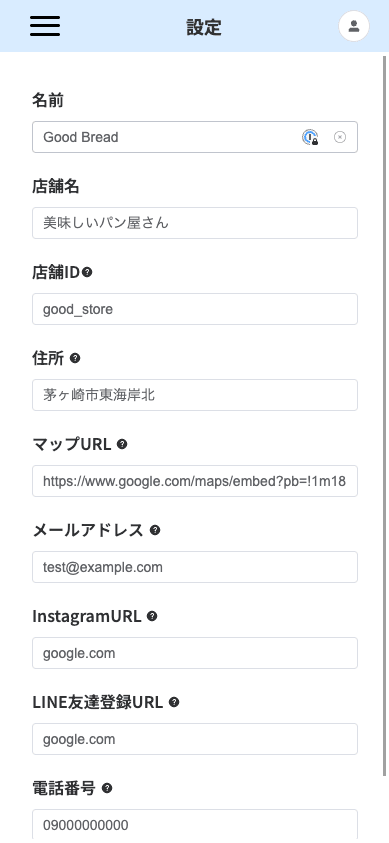
入力する店舗の情報
| 項目名 | 説明 | お客様への表示 |
| 名前 | アカウントの名前です。ご自由に設定してください。 | なし |
| 店舗名 | 店舗の名前です。注文をする際に、お客様が目にします | あり |
| 店舗ID | フォームのURLの一部になります。初期値から一度のみ変更し、以降変更しないことを強く推奨します。 | あり |
| マップURL | Google MapのURLです。詳しい入力方法は、別のページでご紹介します。 | あり |
| メールアドレス | 店舗のメールアドレスをご設定ください。アカウントのメールアドレスでなくても構いません。お客様に問い合わせ先として表示されます。 | あり |
| InstagramURL | 設定すると、お客様に店舗のInstagramをアピールすることができます。詳しい入力方法は、別のページでご紹介します。 | あり |
| LINE友達登録URL | 設定すると、お客様に店舗の公式LINEアカウントをアピールすることができます。詳しい入力方法は、別のページでご紹介します。 | あり |
| 電話番号 | 店舗の電話番号をご設定ください。お客様に問い合わせ先として表示されます。 | あり |